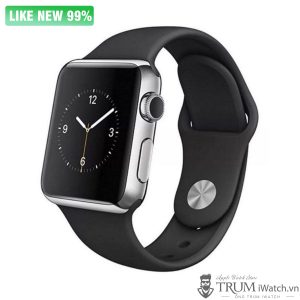
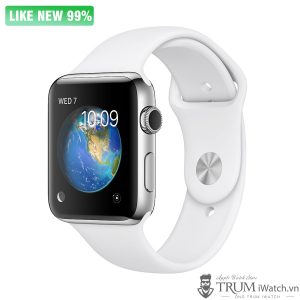
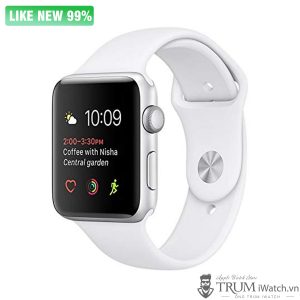
Video hướng dẫn Cách lấy ECG trên Apple Watch

Video hướng dẫn Cách lấy ECG trên Apple Watch
Trùm iWatch
Video hướng dẫn Cách lấy ECG trên Apple Watch

Xem thêm Series video hướng dẫn sử dụng Apple Watch: https://ift.tt/2I5Dfrt
———
Trùm iWatch – Ông Trùm Đồng Hồ Apple Watch

▶ Kết nối với Trùm iWatch:

– Website: https://ift.tt/2YCdeta
– Facebook: https://ift.tt/319d4ai
– Instagram: https://ift.tt/2YCdeJG
– Pinterest: https://ift.tt/31hk5WN
– Linkedin: https://ift.tt/2YCdh8k
– Twitter: https://twitter.com/trumiwatch
– Myspace: https://ift.tt/31bdYmM
– Aboutme: https://ift.tt/2YCdhVS

© Bản quyền thuộc về Trùm iWatch
© Copyright by http://www.trumiwatch.vn ☞ Do not Reup!

Cách đặt mục tiêu cho lần chạy của bạn trên Apple Watch

Hướng dẫn cách đặt mục tiêu cho lần chạy của bạn trong ứng dụng Apple Watch trên điện thoại iPhone:

  • Bước 1: Mở phần Tập luyệt trong ứng dụng Apple Watch trên iPhone
  • Bước 2: Tìm một bài tập luyện
  • Bước 3: Sau đó nhấn vào tiếp tục
  • Bước 4: Bạn có thể chọn loại mục tiêu mà bạn muốn (đối với hoạt động ngoài trời bạn cũng có thể thiết lập cảnh báo tốc độ)

Bài viết Cách đặt mục tiêu cho lần chạy của bạn trên Apple Watch đã xuất hiện đầu tiên vào ngày Trùm iWatch.

Tác giả: Nguyễn Thị Dung Ngày đăng: September 14, 2019 at 12:34PM Bài viết gốc: https://ift.tt/32CyIUY

Cách xem hoạt động trong quá khứ của bạn trên Apple Watch

Hướng dẫn cách xem hoạt động trong quá khứ của bạn trên ứng dụng Apple Watch:

  • Bước 1: Mở ứng dụng Apple Watch trên iPhone của bạn
  • Bước 2: Vào phần Hoạt động
  • Bước 3: Chọn lịch sử và chọn một ngày bạn muốn xem hoạt động
  • Bước 4: Cuộn xuống để thấy thống kê hoạt động của bạn
  • Bước 5: Cuộn xuống nữa để thấy phần thưởng & bài sự tập luyện của bạn

Bài viết Cách xem hoạt động trong quá khứ của bạn trên Apple Watch đã xuất hiện đầu tiên vào ngày Trùm iWatch.

Tác giả: Nguyễn Thị Dung Ngày đăng: September 14, 2019 at 12:34PM Bài viết gốc: https://ift.tt/2LyqfwG

Cách thay đổi mục tiêu di chuyển của bạn trên Apple Watch

Hướng dẫn cách thay đổi mục tiêu di chuyển của bạn trên Apple Watch bằng ứng dụng Apple Watch trên iPhone:

  • Bước 1: Mở ứng dụng Apple Watch trên iPhone của bạn và vào mục Hoạt động
  • Bước 2: Nhấn chặt vào màn hình
  • Bước 3: Chọn thay đổi mục tiêu di chuyển
  • Bước 4: Xoay núm điều khiển để thay đổi mục tiêu

Bài viết Cách thay đổi mục tiêu di chuyển của bạn trên Apple Watch đã xuất hiện đầu tiên vào ngày Trùm iWatch.

Tác giả: Nguyễn Thị Dung Ngày đăng: September 13, 2019 at 05:30PM Bài viết gốc: https://ift.tt/2LUHPdg

Cách bật tính năng phát hiện té ngã trên Apple Watch

Hướng dẫn cách bật tính năng phát hiện té ngã trên Apple Watch đơn giản qua 3 bước:

  • Bước 1: Mở ứng dụng Apple Watch trên iPhone của bạn
  • Bước 2: Cuộn xuống vào phần eSOS
  • Bước 3: Kéo xuống dưới và bật chế độ phát hiện té ngã (FD)

Bài viết Cách bật tính năng phát hiện té ngã trên Apple Watch đã xuất hiện đầu tiên vào ngày Trùm iWatch.

Tác giả: Nguyễn Thị Dung Ngày đăng: September 13, 2019 at 05:20PM Bài viết gốc: https://ift.tt/34K1G7c

Cách bật thông bảo sức khỏe tim mạch trên Apple Watch

Các bước bật thông báo sức khỏe tim mạch trên Apple Watch:

  • Bước 1 : Mở ứng dụng Apple Watch trên iPhone của bạn
  • Bước 2 : Cuộn xuống và nhấn vào Heart
  • Bước 3 : Nhấn vào đây để thông báo nhịp không đều
  • Bước 4 : Cuộn xuống để đăt thông báo nhịp tim cao và thấp

Bài viết Cách bật thông bảo sức khỏe tim mạch trên Apple Watch đã xuất hiện đầu tiên vào ngày Trùm iWatch.

Tác giả: Nguyễn Thị Dung Ngày đăng: September 13, 2019 at 05:03PM Bài viết gốc: https://ift.tt/32EgRwZ

Cách thay đổi dây đeo đồng hồ Apple Watch của bạn – Trùm iWatch

Cách thay đổi dây đeo đồng hồ Apple Watch của bạn – Trùm iWatch
Trùm iWatch
Cách thay đổi dây đeo đồng hồ Apple Watch của bạn

– Xem nhiều mẫu dây đeo thay thế cho Apple Watch tại: https://ift.tt/2ZRAqoU
———
Trùm iWatch – Ông Trùm Đồng Hồ Apple Watch

▶ Kết nối với Trùm iWatch:

– Website: https://ift.tt/2YCdeta
– Facebook: https://ift.tt/319d4ai
– Instagram: https://ift.tt/2YCdeJG
– Pinterest: https://ift.tt/31hk5WN
– Linkedin: https://ift.tt/2YCdh8k
– Twitter: https://twitter.com/trumiwatch
– Myspace: https://ift.tt/31bdYmM
– Aboutme: https://ift.tt/2YCdhVS

© Bản quyền thuộc về Trùm iWatch
© Copyright by http://www.trumiwatch.vn ☞ Do not Reup!

Cách sử dụng Siri trên Apple Watch – Trùm iWatch

Cách sử dụng Siri trên Apple Watch – Trùm iWatch
Trùm iWatch
Cách sử dụng Siri trên Apple Watch – Trùm iWatch

———
Trùm iWatch – Ông Trùm Đồng Hồ Apple Watch

▶ Kết nối với Trùm iWatch:

– Website: https://ift.tt/2YCdeta
– Facebook: https://ift.tt/319d4ai
– Instagram: https://ift.tt/2YCdeJG
– Pinterest: https://ift.tt/31hk5WN
– Linkedin: https://ift.tt/2YCdh8k
– Twitter: https://twitter.com/trumiwatch
– Myspace: https://ift.tt/31bdYmM
– Aboutme: https://ift.tt/2YCdhVS

© Bản quyền thuộc về Trùm iWatch
© Copyright by http://www.trumiwatch.vn ☞ Do not Reup!

So sánh Apple Watch Series 1 và Apple Watch Series 2: Sự khác biệt là gì?

Apple Watch Series 1 vs Apple Watch Series 2 là hai phiên bản đầu tiên của mẫu đồng hồ thông minh của Apple. Hiện tại hãng công nghệ nổi tiếng Mỹ đã cho ra đời đến thế hệ thứ 4 của thiết bị này rồi, tuy nhiên vẫn có rất nhiều người quan tâm đến hai phiên bản trước đó và phân vân không biết nên chọn mua loại nào. Hãy cùng so sánh Apple Watch S1 và S2 để xem sự khác biệt giữa chúng là gì nhé.

Về thiết kế: Không quá nhiều điểm khác biệt

Nếu không để ý kỹ thì bạn sẽ thấy thiết kế của hai chiếc đồng hồ này không có gì khác nhau cả, không thể phân biệt được Apple Watch Series 1 vs Apple Watch Series 2. Chúng đều có phần mặt đồng hồ hình vuông được làm từ nhôm nguyên khối và dây đeo bản to. Dây đeo có nhiều sự lựa chọn về chất liệu như: nhôm, thép chống gỉ, dây bọc sứ hay dây dệt bằng sợi nylon.

So sánh thiết kế của Apple Watch Series 1 và Series 2

Nhìn chung, hai phiên bản này đều rất sang trọng, đẳng cấp và rất “Apple”. Chi tiết màn hình cảm ứng có độ cong nhẹ tạo cảm giác mềm mại cùng cách kết hợp màu sắc hài hòa giữa mặt đồng hồ và dây đeo giúp cho tổng thể thống nhất, liền mạch, không bị thô cứng. Điểm khác nhau có thể nhận thấy bằng mắt nếu để ý kỹ hơn một chút đó là Apple Watch S2 dày hơn S1 (dễ nhận thấy khi so sánh bản 42mm).

Màn hình: Sự nâng cấp nhẹ của Series 2

Apple đã chăm chút rất cẩn thận cho màn hình của những chiếc Smartwatch do hãng sản xuất. Điều này thể hiện rất rõ ở việc nó được trang bị tấm nền AMOLED tốt hơn hẳn so với tấm nền IPS của iPhone. Tầm nền này giúp tiết kiệm pin, hình ảnh hiển thị sống động, chân thực, trong trẻo và sắc nét, đặc biệt là ở nền đen không bị tình trạng dỗ như trên iPhone.

So sánh màn hình của Apple Watch Series 1 và Series 2

Độ sáng màn hình của Apple Watch 2 được tăng gấp đôi so với Apple Watch 1, đạt 1000 nits. Nhờ vậy mà ở gen 2 có tính năng tự điều chỉnh độ sáng màn hình xuống 66%, vừa giúp tiết kiệm pin, vừa không gây chói mắt.

Hiệu năng sử dụng

Apple Watch Series 1 sử dụng chip S1 còn Apple Watch Series 2 sử dụng con chíp S2 có 2 nhân nâng cấp hơn. Có thể nhận thấy rằng mức giá S2 cao hơn S1 là do sự cải tiến rõ rệt về hiệu năng, tăng hơn 50%. Đây cũng là một nguyên nhân màn hình Apple Watch S2 sáng gấp đôi so với S1.

Dung lượng Pin

Về thời gian sử dụng pin thì Apple Watch thế hệ thứ 2 không bằng thế hệ đầu tiên. Trong khi người anh cả có thể sử dụng liên tục được từ 1 – 2 ngày trong một lần sạc thì người em chỉ sử dụng được trong 18 tiếng thôi. Điều này có thể được lý giải là do Apple Watch 2 có hiệu năng cao hơn nên sẽ “ngốn” nhiều pin hơn.

Xem thêm: Cách sạc Pin đúng cách và tiết kiệm Pin cho Apple Watch

Tính năng đặc biệt: Dựa trên wacthOS

Sự nổi danh của Apple Watch không chỉ đến từ tên tuổi cha đẻ của nó mà còn đến từ những tính năng vô cùng đặc biệt mà nó mang lại cho người dùng những trải nghiệm thực sự hài lòng.

So sánh tính năng đặc biệt của Apple Watch Series 1 và Series 2

Không chỉ là một chiếc đồng hồ bình thường, Apple Watch còn có thể phát nhạc, nghe điện thoại, nhận tin nhắn, soạn tin nhắn bằng giọng nói nữa. Đặc biệt hơn, nó còn có thể trở thành bác sĩ và huấn luyện viên cá nhân của bạn nhờ tính năng theo dõi nhịp tim và nhiều app luyện tập trong kho ứng dụng.

Khả năng chống nước của cả S1 và S2

Cả Apple Watch S1 và S2 đều có khả năng chống nước, tuy nhiên đời Series 2 tốt hơn. Trong khi Apple Watch Series 1 chì có thể dùng khi đi mưa thì Apple Watch series có thể sử dụng được cả dưới nước khi bạn đang bơi lội nữa đấy.

Xem thêm về chi tiết khả năng chống nước của các đời Apple Watch.

Giá bán của Apple Watch Series 1 và Series 2

Đã là sản phẩm do Apple sản xuất thì không bao giờ có mức giá rẻ, Apple Watch cũng không ngoại lệ. Mức giá của hai siêu phẩm này được Apple công bố chênh lệch 100 USD nghiêng về Apple Watch Series 2 cho phiên bản mới, nhưng phiên bản cũ like new 99% có giá cũng khá thấp và nhiều người lựa chọn.

Giá bán Apple Watch Series 1

3.300.000

3.500.000

#row-777655282 > .col > .col-inner {
padding: 12px 12px 0px 12px;
background-color: rgb(239, 241, 242);
}

Giá bán Apple Watch Series 2

4.900.000

4.900.000

4.200.000

4.600.000

#row-1645206725 > .col > .col-inner {
padding: 12px 12px 0px 12px;
background-color: rgb(239, 241, 242);
}

Tuy nhiên, do được ra mắt khá lâu rồi nên hiện tại, mức giá của hai sản phẩm này cũng giảm đi, không còn cao như thời điểm mới lên kệ nữa. Nói đi cũng phải nói lại, tiền nào thì của nấy, những sản phẩm của Apple luôn có thiết kế sang trọng, đẳng cấp, chất lượng đảm bảo vượt trội hơn các dòng sản phẩm khác cùng loại.

Trên đây là những so sánh Apple Watch Series 1 và Apple Watch Series 2 mà Trùm iWatch muốn chia sẻ với các bạn. Chúng tôi mong rằng bài viết này sẽ cung cấp cho bạn những thông tin cần thiết. Chúc bạn sớm tìm được chiếc đồng hồ Apple Watch ưng ý!

Bài viết So sánh Apple Watch Series 1 và Apple Watch Series 2: Sự khác biệt là gì? đã xuất hiện đầu tiên vào ngày Trùm iWatch.

Tác giả: Nguyễn Thị Dung Ngày đăng: September 06, 2019 at 03:03PM Bài viết gốc: https://ift.tt/2PQh92q

Cách đặt mục tiêu cho lần chạy của bạn trên Apple Watch – Trùm iWatch

Cách đặt mục tiêu cho lần chạy của bạn trên Apple Watch – Trùm iWatch
Trùm iWatch
Cách đặt mục tiêu cho lần chạy của bạn trên Apple Watch – Trùm iWatch

Series Video Hướng Dẫn Sử Dụng Apple Watch

———
Trùm iWatch – Ông Trùm Đồng Hồ Apple Watch

▶ Kết nối với Trùm iWatch:

– Website: https://ift.tt/2YCdeta
– Facebook: https://ift.tt/319d4ai
– Instagram: https://ift.tt/2YCdeJG
– Pinterest: https://ift.tt/31hk5WN
– Linkedin: https://ift.tt/2YCdh8k
– Twitter: https://twitter.com/trumiwatch
– Myspace: https://ift.tt/31bdYmM
– Aboutme: https://ift.tt/2YCdhVS

© Bản quyền thuộc về Trùm iWatch
© Copyright by http://www.trumiwatch.vn ☞ Do not Reup!